Crea tu propia canción
Canta o escribe una melodía, recibe una armonía sugerida y compártela con un enlace.
Contenido
En esta página
Por dónde empezar
- En la página de inicio, toca "Nueva canción", la primera tarjeta de Tus canciones, y luego "Crear una armonía". Elige "Cantar", "Empezar con acordes", "Tararear una melodía", "Escribir" o "Abrir un archivo" (una canción exportada desde Stackapella).
- Tu borrador se guarda mientras trabajas. Sal cuando quieras y lo encontrarás en Tus canciones, marcado como "Borrador", con Continuar y Descartar.
- Para convertir una canción que has grabado en una plantilla, abre sus Ajustes de la canción y luego Guardar como plantilla.
Cantar
- Elige un tempo al que puedas cantar con comodidad: marca el pulso tocando, o elige Lento, Medio o Rápido. Ponte auriculares, para que el clic no se cuele en tu canto.
- Pega la letra, una línea por frase, y corrige las sílabas mal separadas. ¿Sin letra? Canta cada frase en "oo" (una u).
- Canta la melodía línea a línea, con Escuchar la nota base para oír primero la nota base de la tonalidad. Un compás de clics te da la entrada; para cuando termines, o simplemente deja de cantar. Si tienes una voz más grave, dínoslo y escribimos la melodía donde le corresponde.
- Revisa las notas que encontramos: toca cualquier nota para oírla, y luego súbela o bájala, divídela o únela a la siguiente. Si una nota parece un desliz (a una octava de sus vecinas, o fuera de la tonalidad), te decimos por qué y te ofrecemos Corregir, o Corregir las 3 posibles para todas a la vez, y Deshacer las deja como estaban.
Tararear una melodía
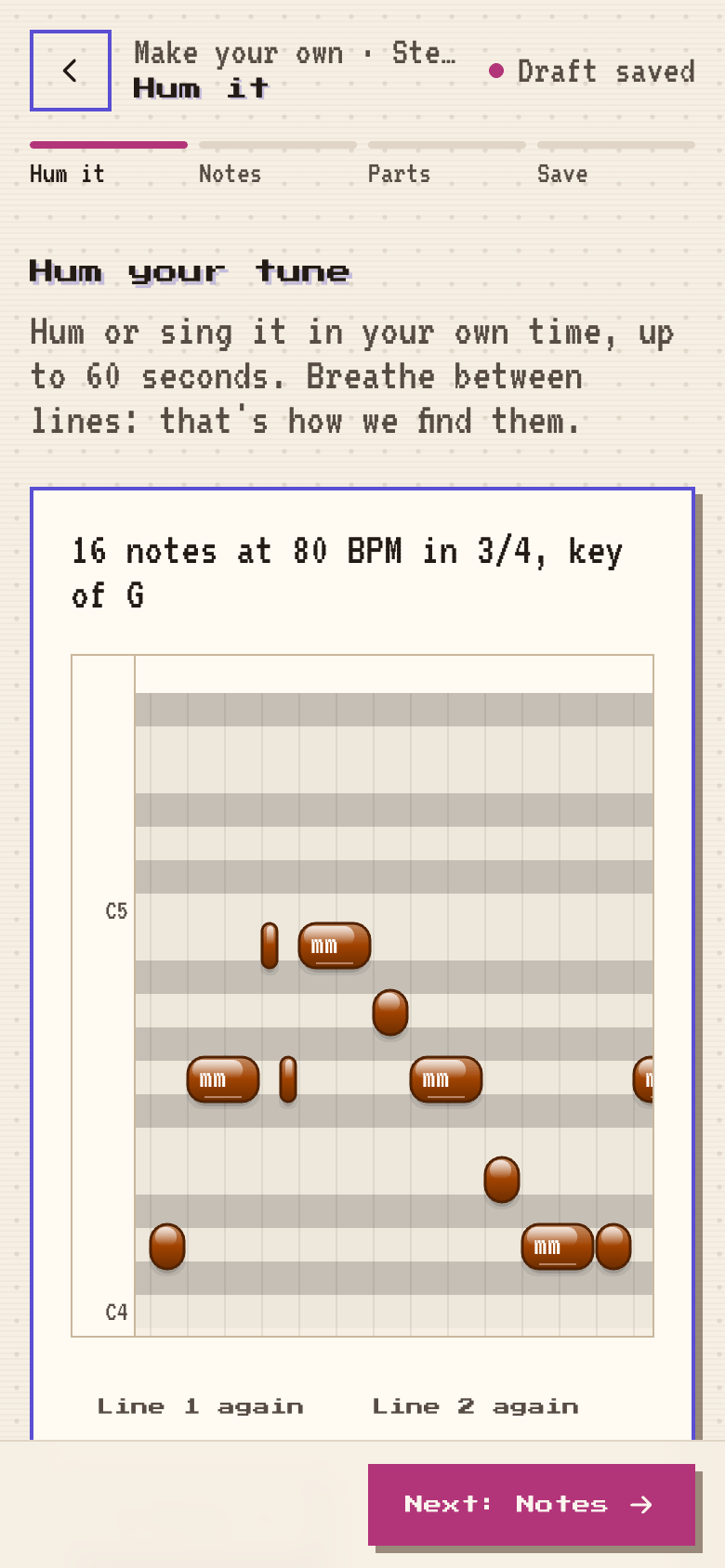
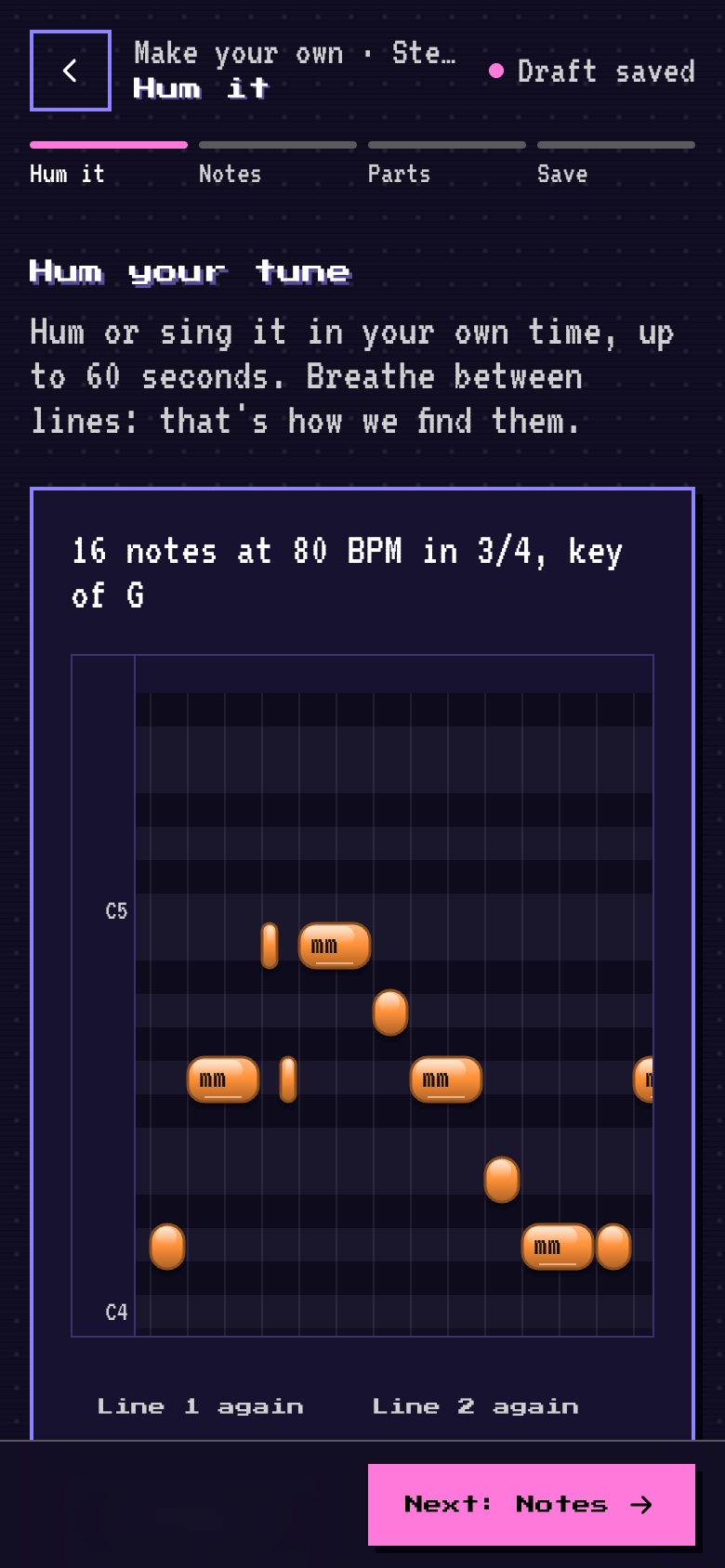
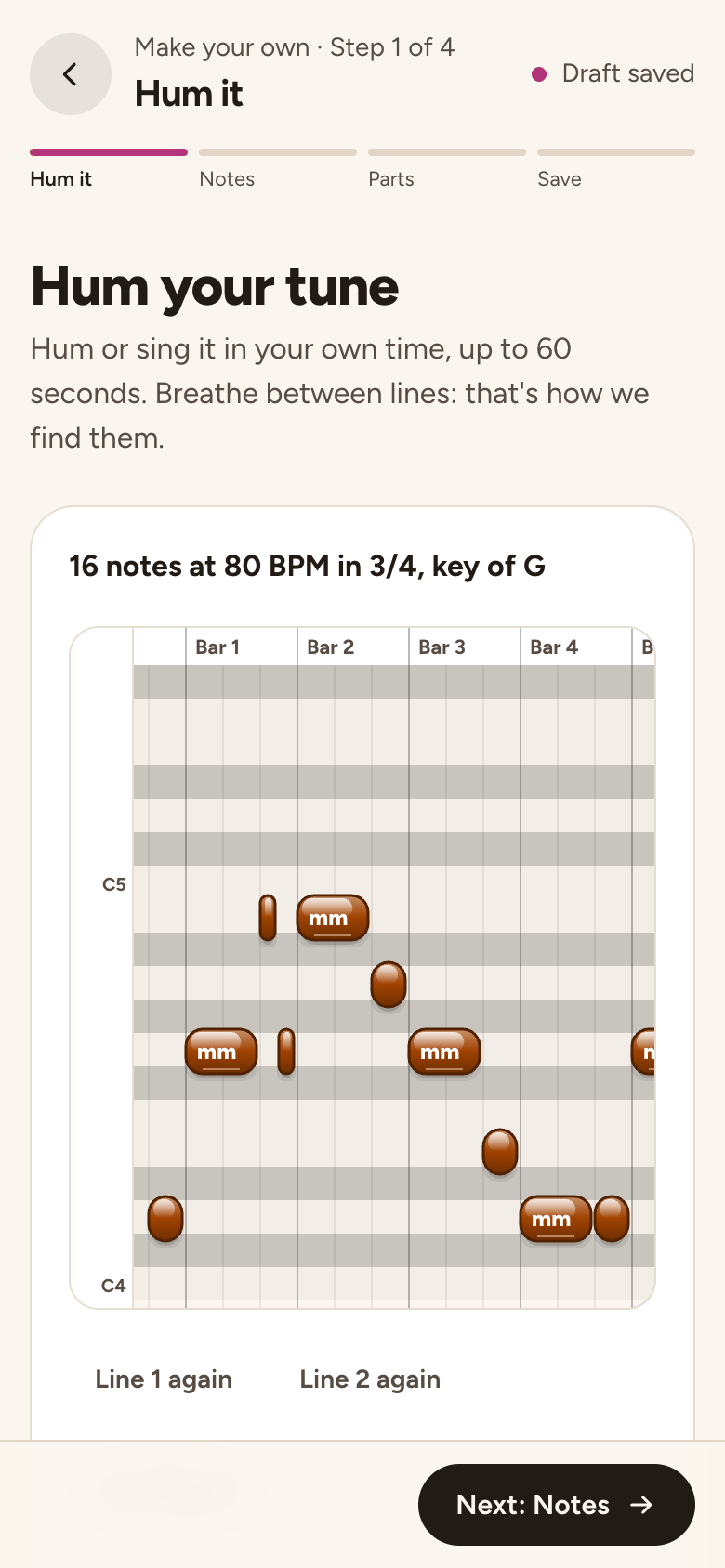
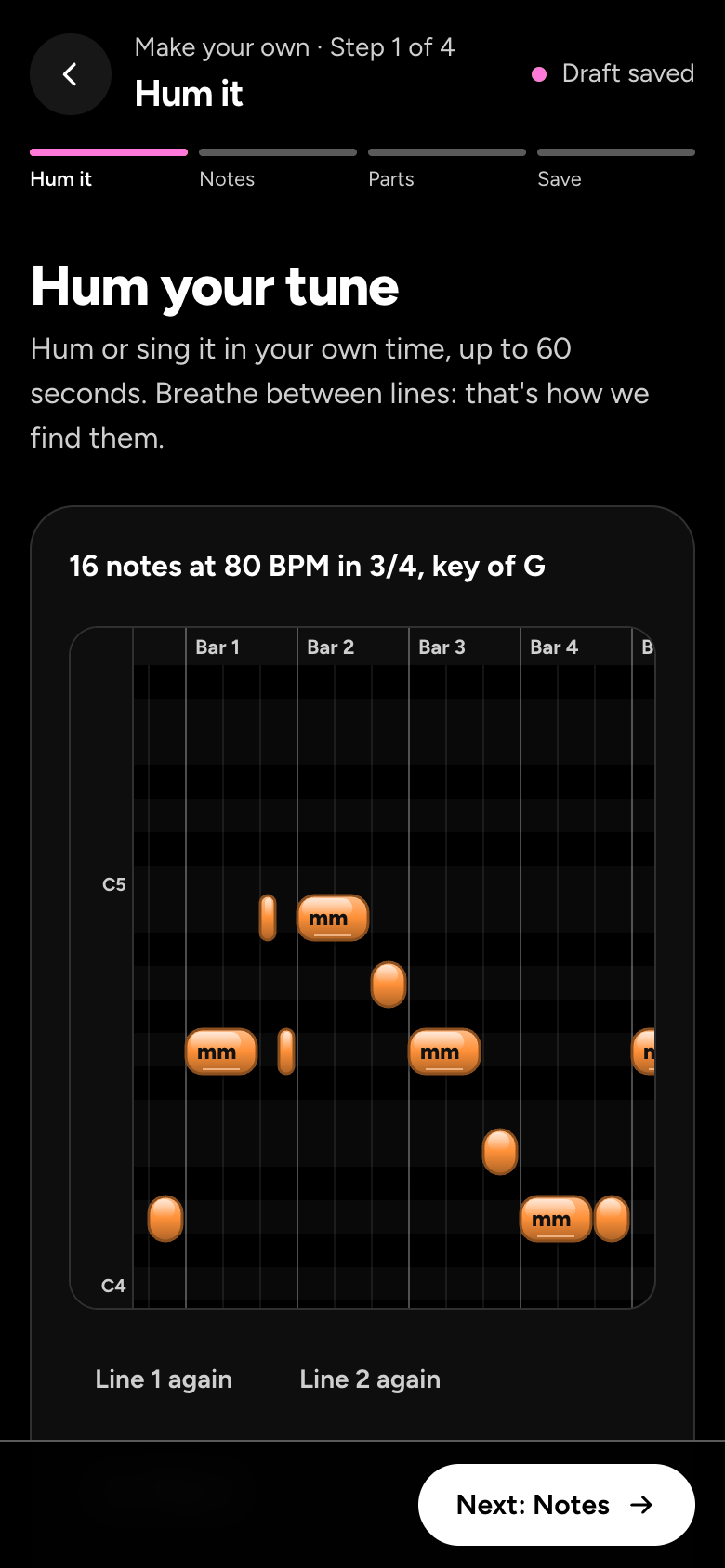
- Elige Tararear una melodía y luego Empezar a tararear. Tararea o canta tu melodía a tu ritmo, hasta 60 segundos, sin necesidad de letra, y toca Listo cuando termines. Respira entre líneas: así es como las encontramos.
- ¿Prefieres tararear con un pulso fijo? Antes de empezar, activa Usar clic y ajusta sus Pulsos por minuto con Más lento y Más rápido. Desactivado, tarareas a tu ritmo.
- Escribimos lo que tarareaste, con su tempo, su compás y su tonalidad. Toca Reproducir para oírlo. Si una línea salió mal, toca esa línea, como Repetir línea 2, y tararea solo esa: el resto se queda como estaba. Tararear de nuevo vuelve a empezar.
- ¿El ritmo no está del todo bien? Toca Marcar el pulso y, mientras suena tu tarareo, toca Toca en cada pulso (o la barra espaciadora) en cada pulso, y alineamos los compases. Cuando no estamos seguros del pulso, te pedimos que lo marques.
- Luego, en Notas, corrige cualquier nota en el editor de notas: arrástrala para moverla, o arrastra un extremo para cambiar su duración. En Las otras voces, elige Sugerirlas, Escribirlas o Solo la melodía. Luego ponle nombre y guárdala, como se explica abajo.
Escribir
- Dibuja notas en el carril, arrástralas para moverlas y arrastra un extremo para cambiar una duración. Cada nota suena mientras trabajas.
- Escribir una canción entera es más fácil en una pantalla más grande. En un teléfono, toca una nota para corregirla.
Empezar con acordes
- Elige los acordes sobre los que cantarás: toca el botón de reproducir de una tarjeta para oírla, y toca la tarjeta para elegirla. Nombra los acordes con Letras, Números o Números romanos.
- En Tonalidad y tempo, elige tu voz (o ¿No lo sabes? Comprueba tu extensión): te sugerimos una tonalidad, con Más grave y Más aguda, y tú eliges el tempo, el ritmo y el sonido de acompañamiento.
- Canta o tararea encima: tras un compás de clics, los acordes dan unas cuantas vueltas y escribimos lo que cantas. Los acordes se convierten en las otras voces.
Armonías sugeridas
- En "Las otras voces", elige "Sugerirlas" para tener una voz de contralto, una de tenor y una de bajo hechas para encajar con tu melodía. Escucha tres estilos (Sencillo, Cálido y Brillante) y elige uno.
- ¿Algo no acaba de sonar bien? Toca "Probar otro acorde" en ese compás.
- O elige "Escribirlas" para añadir tú las notas, o "Solo la melodía" para una sola voz.
Guárdala y pruébala
- Ponle un título y di quién la escribió: tú, tradicional (o de dominio público) u otra persona. Las canciones de otras personas se quedan privadas.
- Elige quién puede abrirla, "Solo yo" o "Cualquiera con el enlace", y luego Guardar.
- Al guardarla se abre la página propia de tu canción. En Elige tu voz, elige 2, 3 o 4 Cantantes y luego una voz: cada una muestra su extensión frente a Tu extensión, la que te va bien aparece elegida primero, y su botón de reproducir la reproduce sola. Escuchar todas las voces las reproduce juntas.
- Luego toca Aprender la voz de bajo (o la voz que elegiste) para aprenderla y grabarla como cualquier canción.
- El plan gratis guarda una de tus canciones en tu cuenta, y las demás se quedan en este dispositivo. Plus las guarda todas.
Compártela con un enlace
- Inicia sesión y abre tu canción desde la página de inicio. En Lo creaste tú, una tarjeta dice dónde se guarda: en tu cuenta, o solo en este dispositivo y por qué. Si faltan datos, complétalos y toca Guardar copia.
- Elige Cualquiera con el enlace y luego Copiar enlace o Compartir. Quien lo abra puede aprenderla, voz a voz. Solo yo la deja solo para ti.
- Editar, Hacer una copia y Exportar archivo están debajo. Eliminar pregunta primero y ofrece Deshacer durante unos segundos después.
Próximamente
- El creador de canciones está en camino: un estribillo y un puente sugeridos para encajar con tu estrofa, y acordes para una melodía que cantes.
¿No se arregla? Cuéntanos qué has probado: el mensaje nos llega con los datos que necesitamos, como tu navegador y tu última prueba de sincronía.
O escribe a [email protected].