Ajustes y tu cuenta
Tu perfil, las formas de entrar, cómo se ve, los recordatorios, el micrófono, tu plan y almacenamiento, tus datos y cómo escribirnos.
Contenido
En esta página
Abrir Ajustes
- Con la sesión iniciada, toca tu nombre o tu foto arriba en la página de inicio.
- Ajustes tiene siete partes: Perfil, Cuenta e inicio de sesión, Modo juego, Práctica y apariencia, Plan y almacenamiento, Tus datos y Este dispositivo. En una pantalla más grande aparecen en una columna lateral: toca una para ir a ella.
- ¿No has iniciado sesión? Ajustes te pide que entres para ver tu cuenta. Modo juego, Práctica y apariencia (con la apariencia y los sonidos) y Este dispositivo siguen ahí.
Tu perfil
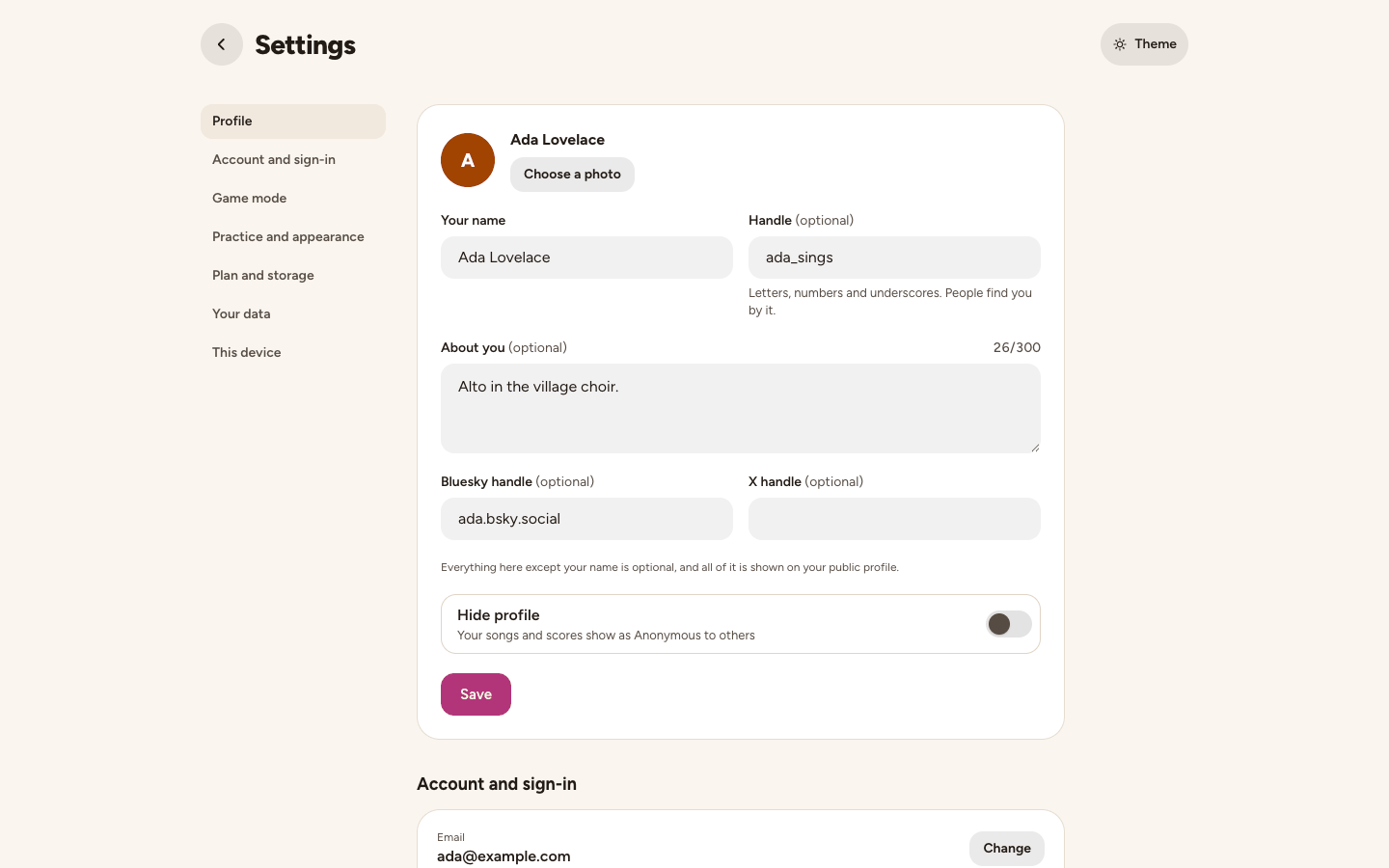
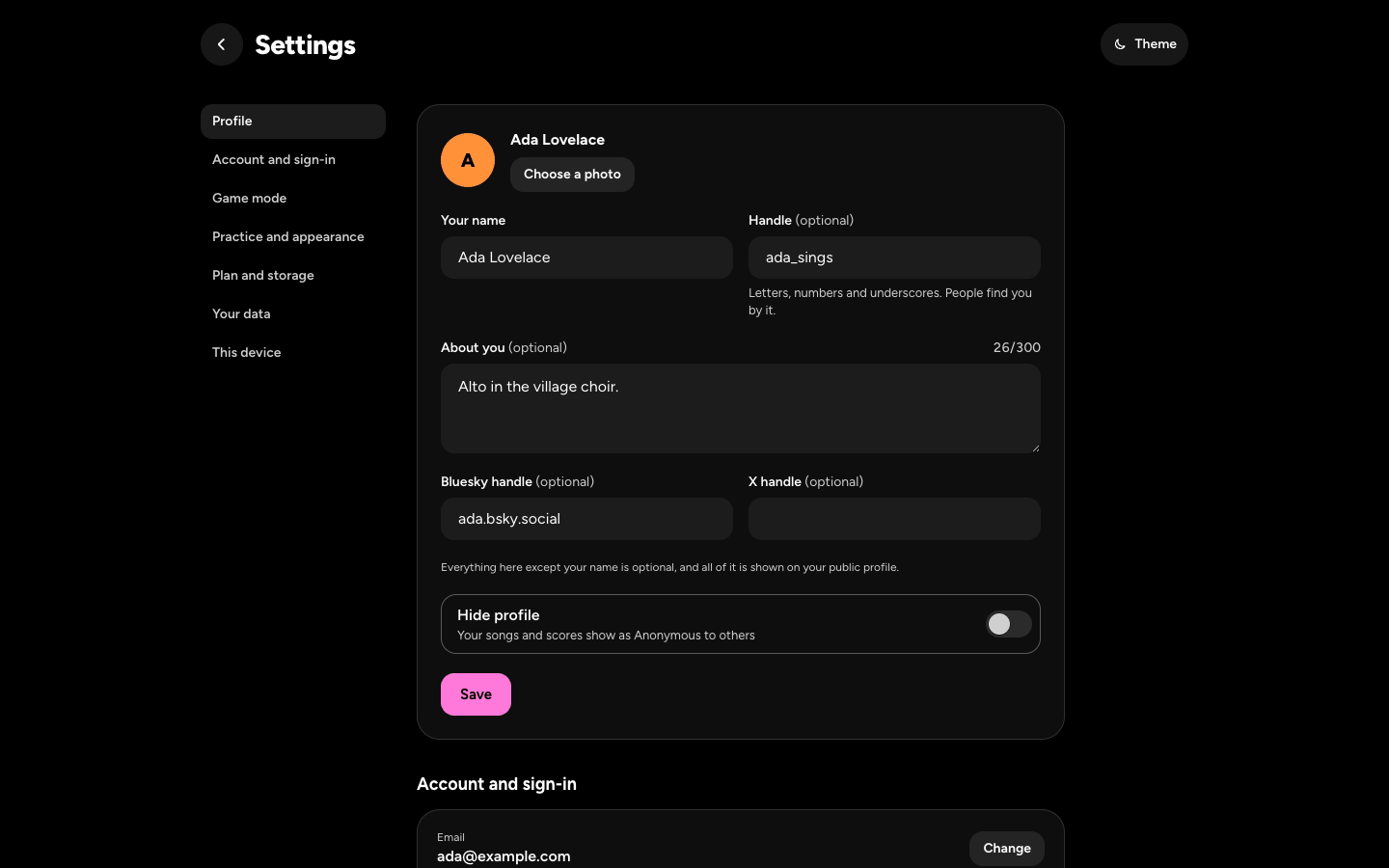
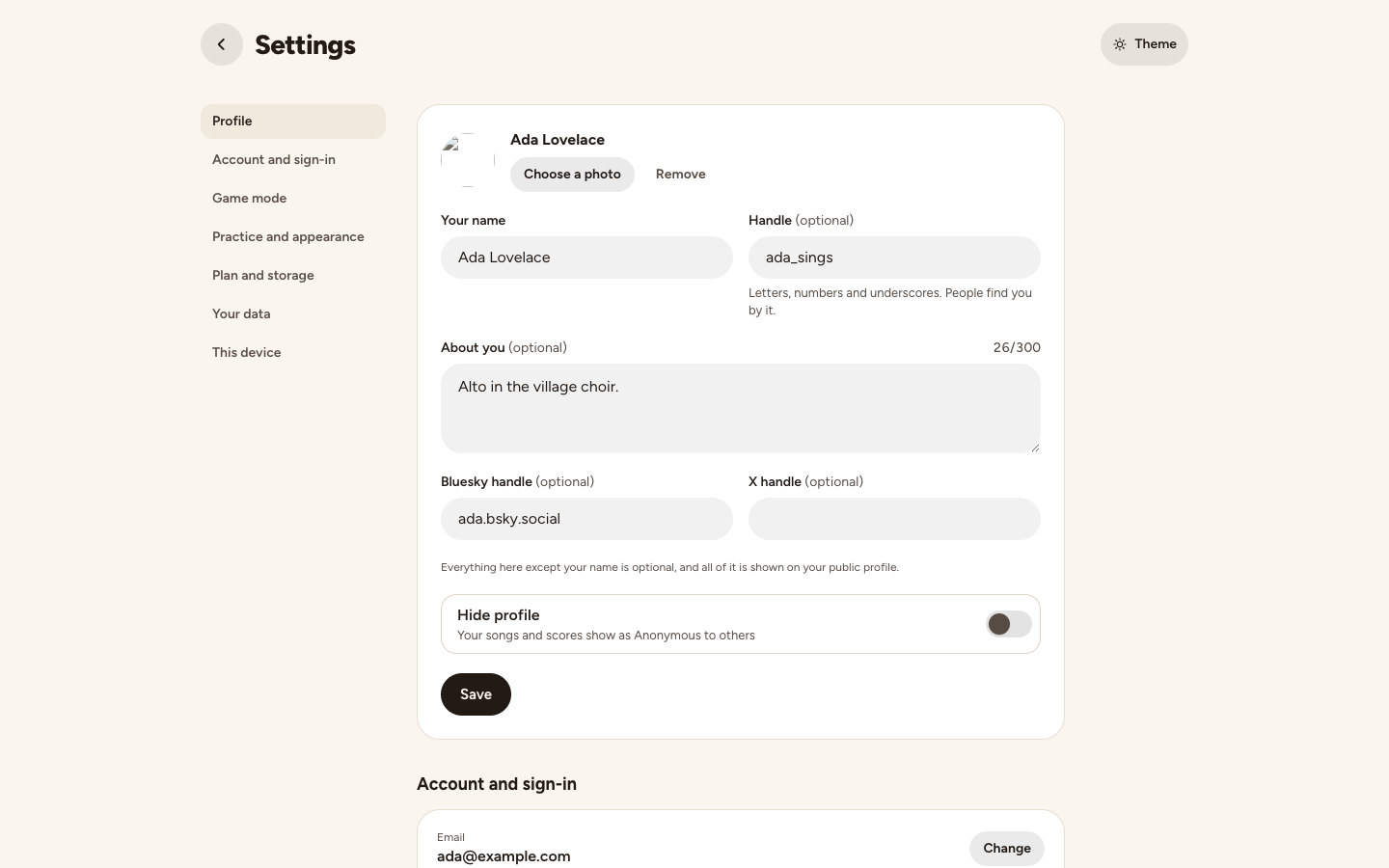
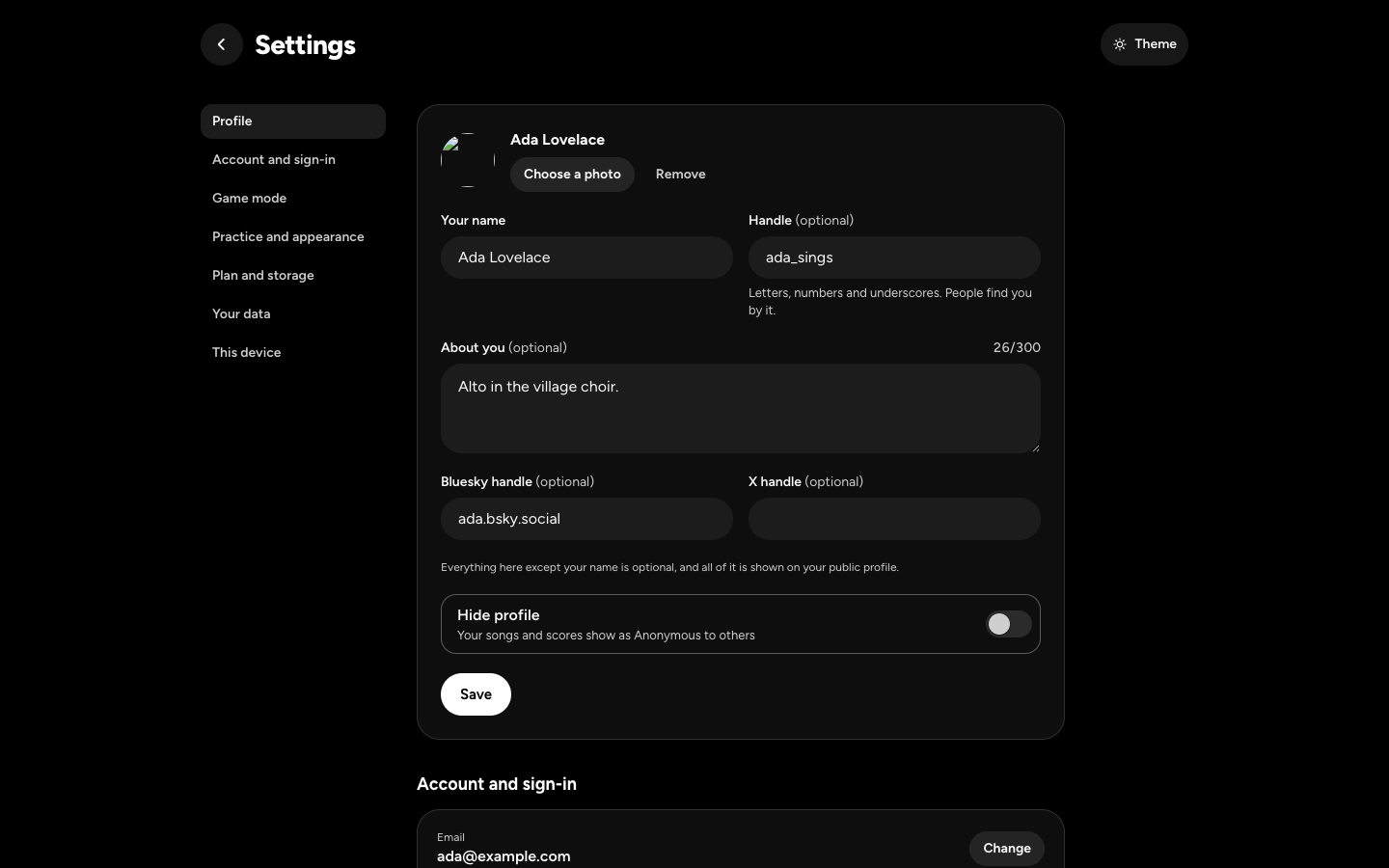
- La tarjeta del perfil tiene tu foto (Elegir foto: JPEG, PNG o WebP, hasta 2 MB), Tu nombre, tu Nombre de usuario, Sobre ti y tus nombres de usuario de Bluesky y X. Toca Guardar. Ocultar perfil hace que tus canciones y puntuaciones aparezcan como Anónimo para los demás, y se guarda al momento.
- Tu nombre es como apareces en Stackapella, y el nombre que ven quienes aprenden con las guías que cantaste. Un nombre de usuario lleva letras, números y guiones bajos, de 3 a 30. Todo menos tu nombre es opcional, y todo se muestra en tu perfil público.
Correo, contraseña y formas de entrar
- Al crear una cuenta te preguntamos ¿Cuándo naciste?: solo el mes y el año, para que Stackapella se adapte a tu edad. Nunca se le muestra a nadie.
- En Cuenta e inicio de sesión, toca Cambiar junto a tu correo. Escribe el nuevo en Correo nuevo y toca Cambiar mi correo. Cambia cuando abres el enlace que te enviamos a esa dirección.
- Toca Cambiar junto a tu contraseña y luego Cambiar mi contraseña: se cierra tu sesión en todos los demás dispositivos. ¿Te registraste con Google o Apple? Añadir contraseña te permite entrar también con tu correo.
- Formas de entrar muestra Google, Apple y Correo y contraseña, con un punto verde en cada una que usas, y Quitar o Añadir. Tu única forma de entrar no se puede quitar: añade otra antes.
- Por tu seguridad, algunos cambios te piden que vuelvas a iniciar sesión antes.
Cómo se ve
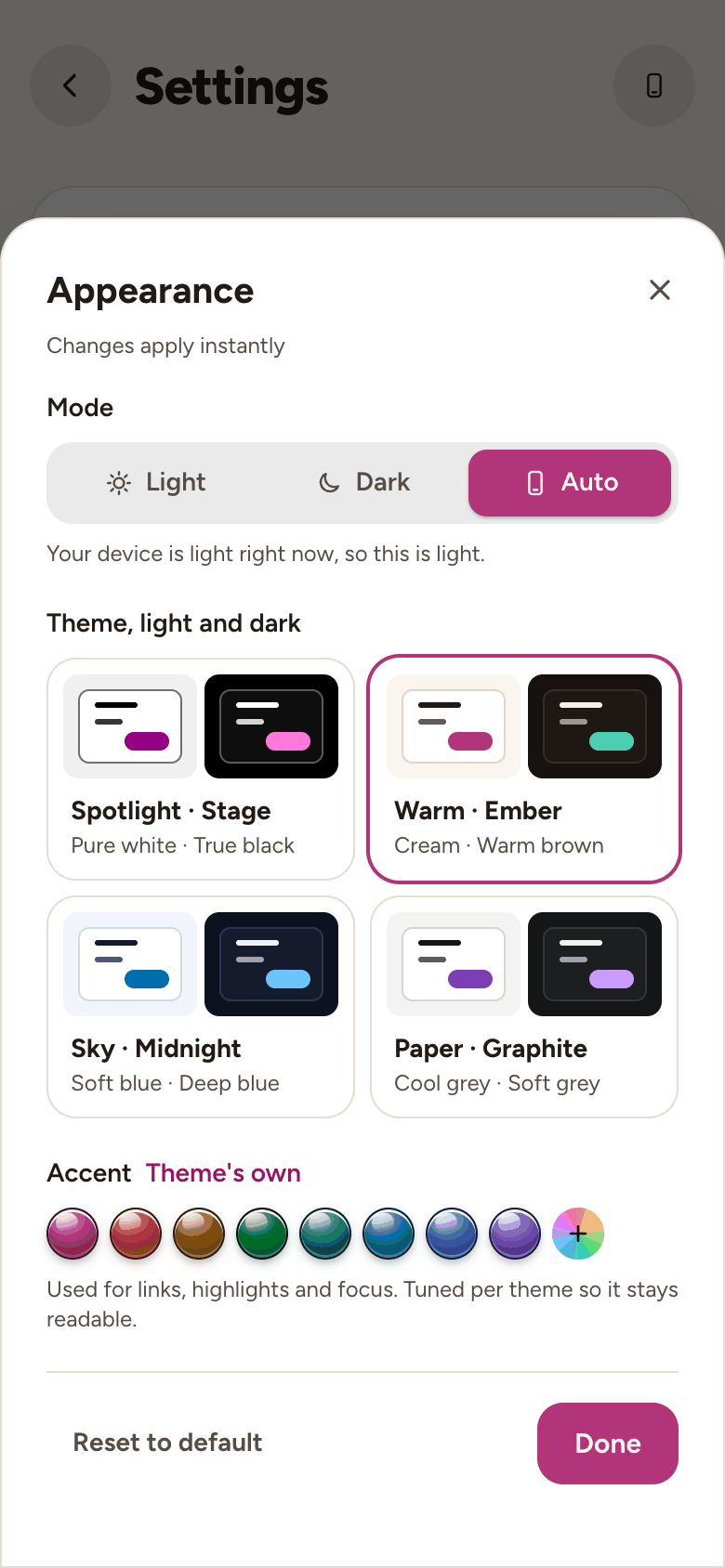
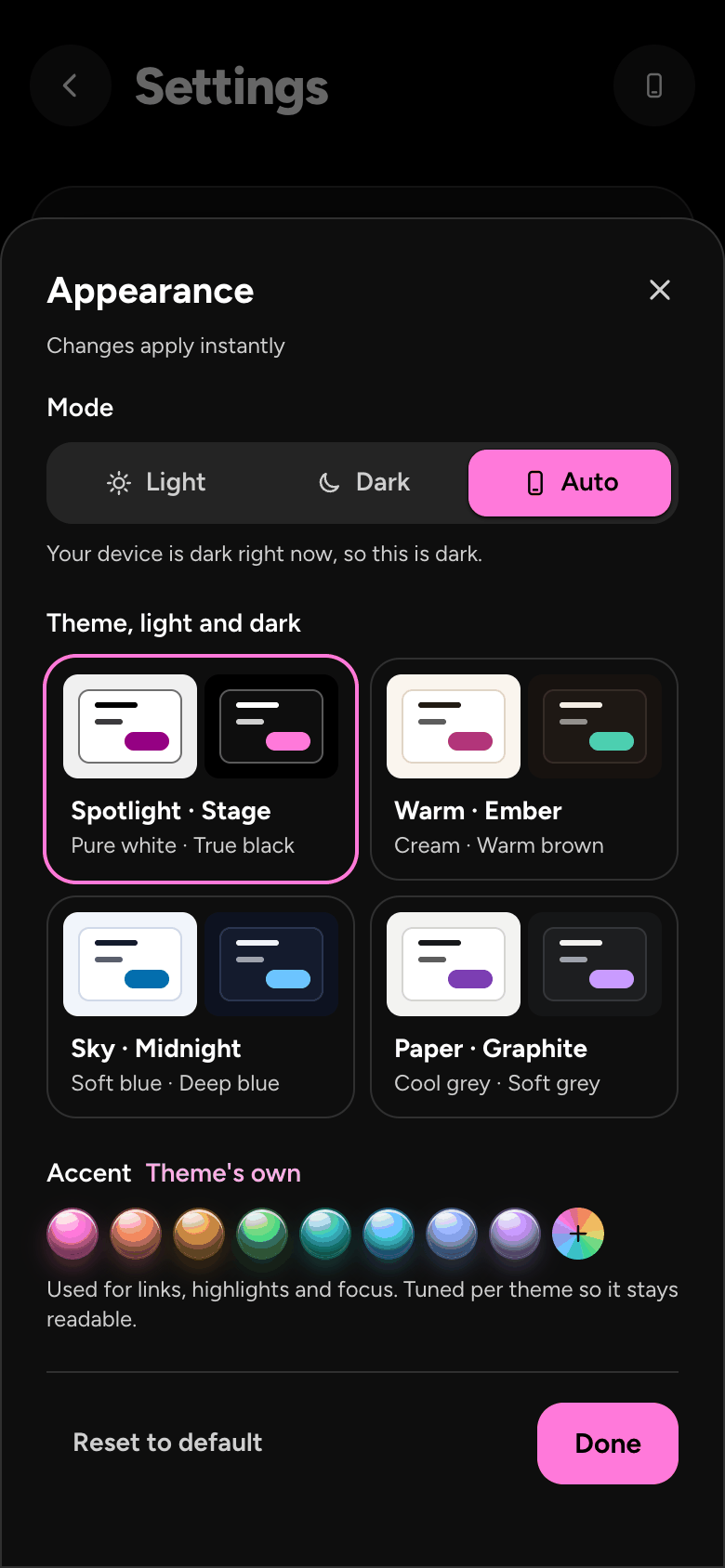
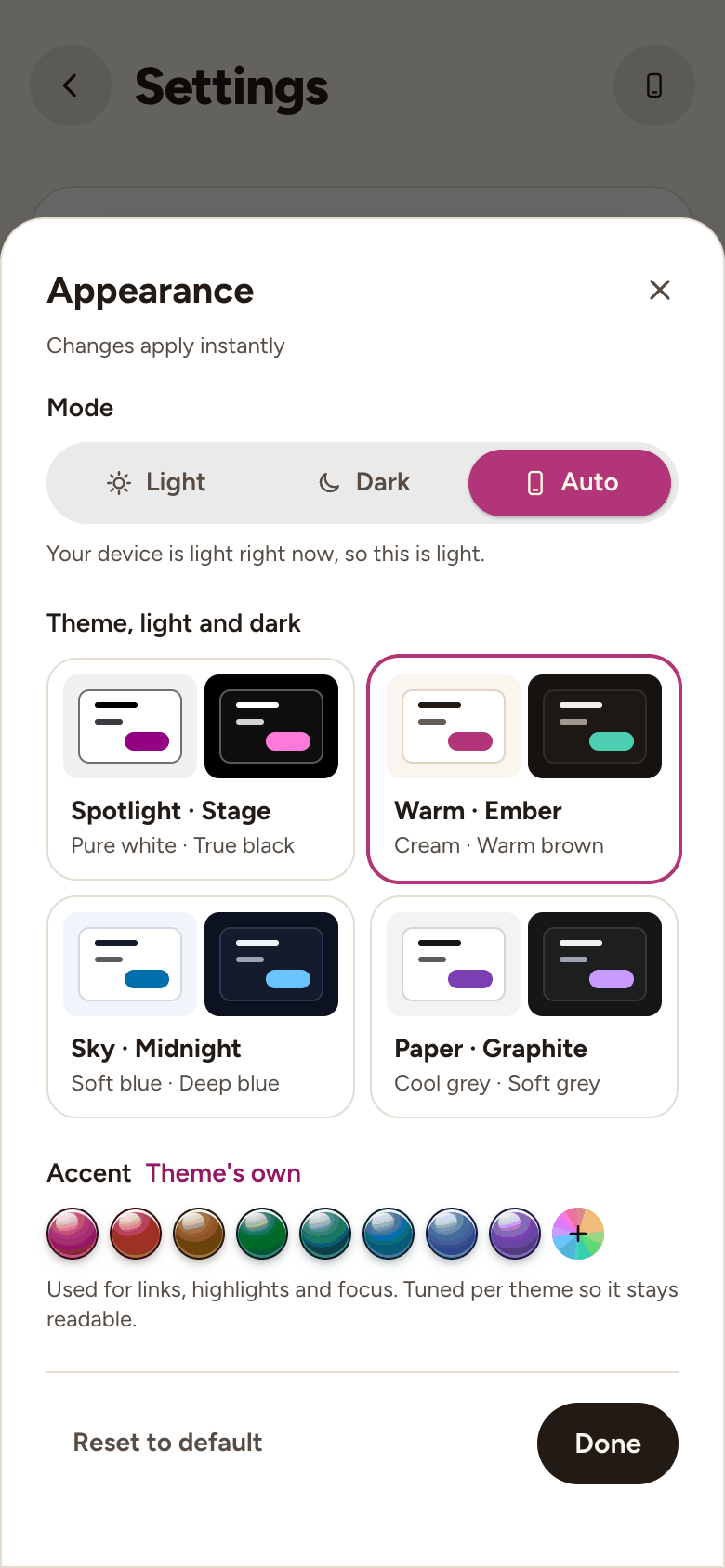
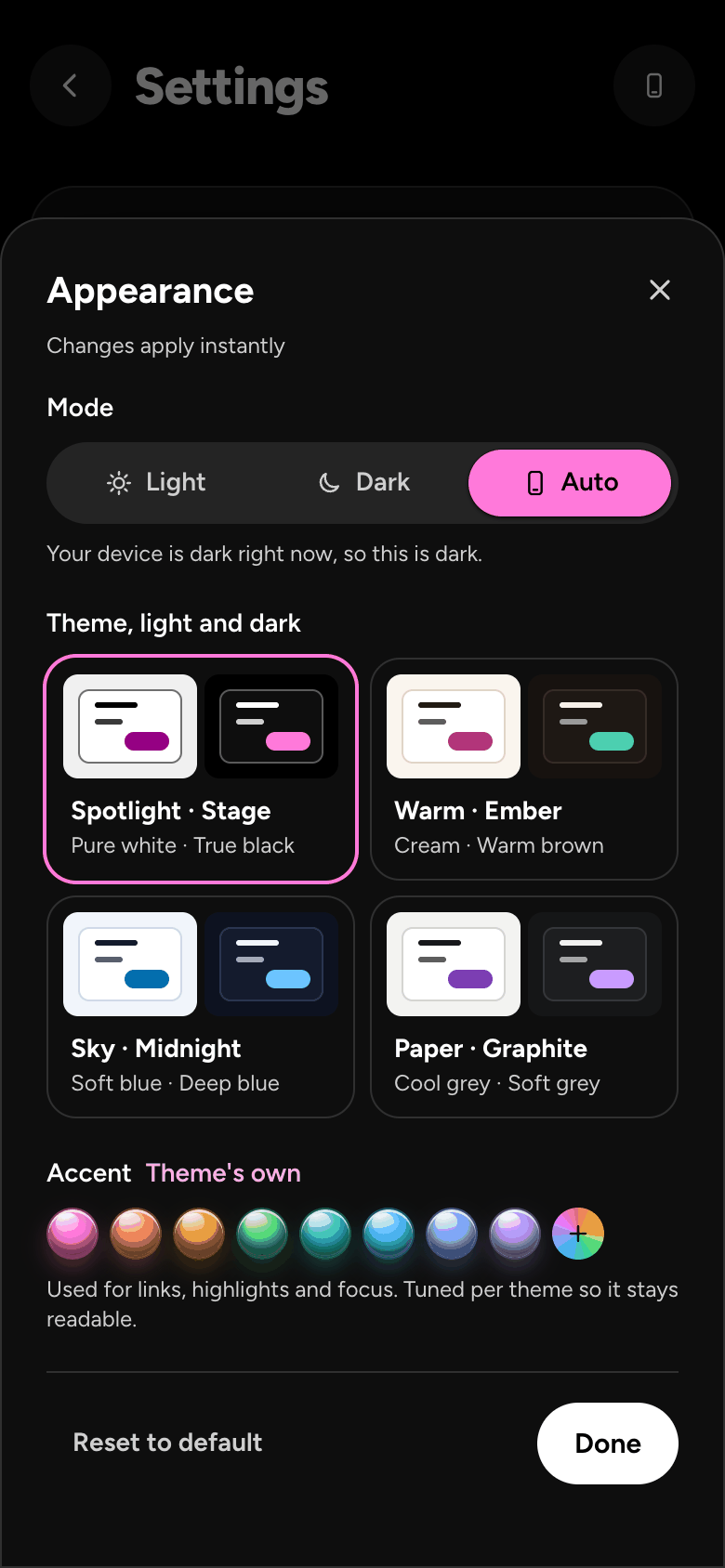
- Apariencia, en Práctica y apariencia, resume tu aspecto en una línea. Toca el botón de tema que está al lado, o el que está arriba en la página de inicio. En una pantalla más grande dice Tema.
- Modo: Claro, Oscuro o Automático, que sigue a tu dispositivo.
- Color: cuatro paletas, cada uno con un aspecto oscuro y otro claro. Hasta que elijas, el oscuro usa Escenario y el claro usa Cálido.
- Acento: el color de los enlaces, los resaltados y el anillo de foco. Quédate con el de tu tema, elige otro o usa un color propio. Mantenemos cada opción legible en tu tema. Modo juego, que tiene su propia parte en Ajustes, activa el aspecto arcade, con XP, estrellas, insignias, combos y récords; desactivado, es una herramienta de práctica sencilla, solo con tus mediciones, y no pierdes nada de lo que has ganado. Con él activado, puedes desactivar sus extras uno a uno.
- Toca Listo.
Recordatorios, grupos de coro y sonidos
- Toca Recordatorios de práctica y activa Recordarme practicar. Elige tus Días (o Entre semana o Todos los días) y una Hora. Los cambios se guardan al hacerlos, y debajo aparece el próximo recordatorio.
- Enviar una prueba muestra uno en este dispositivo al momento. Como mucho un recordatorio al día, y nunca nada más. Los recordatorios se configuran en cada dispositivo, y la primera vez tu navegador te pregunta si puede mostrar notificaciones.
- En un iPhone o iPad, los recordatorios necesitan Stackapella en tu pantalla de inicio.
- Grupos de coro abre tus grupos, para unirte a uno o crear el tuyo. La página sobre los grupos de coro tiene el resto.
- Sonidos reproduce un sonido corto cuando aparecen tus estrellas, cuando se oye tu micrófono o cuando pasa algo especial. Desactívalo para tener silencio. Se configura en este dispositivo.
- Cómo cantas indica qué pasa al abrir una canción para cantarla: Preguntar cada vez, Frase a frase o Canción entera. Marcar Usar siempre esta opción en Cantar también lo configura.
- Si elegiste que no se te preguntara antes de descartar un borrador, Preguntar antes de descartar borradores vuelve a activar la pregunta. Eliminar una canción siempre pregunta, y ofrece Deshacer durante unos segundos.
El micrófono y la sincronía
- El micrófono y la prueba de sincronía están en el estudio, donde grabas. Abre una canción y luego Micrófono y sincronía: en el menú Más en un teléfono, o en el micrófono de arriba en una pantalla más grande.
- En Grabar con, elige el micrófono en el que cantas y mira cómo se mueve su nivel. Comprobar sincronía mide tu retraso. Usa Comprobar de nuevo después de cambiar de auriculares.
- El interruptor Auriculares del estudio quita la pregunta antes de cada toma. En la propia pregunta, No volver a preguntar hace lo mismo.
- Las páginas sobre el micrófono y sobre las voces que no van a tiempo tienen los detalles.
Tu plan y almacenamiento
- Plan y almacenamiento indica si tienes el Plan gratis o Plus. Ver Plus (o Gestionar tu plan, si tienes Plus) abre la página del plan. La página Plus y facturación explica la prueba, la cancelación y los reembolsos.
- Almacenamiento es una barra con el espacio que usan tus grabaciones en tu cuenta y cuánto tienes. En el plan gratis, Más espacio con Plus abre la página del plan.
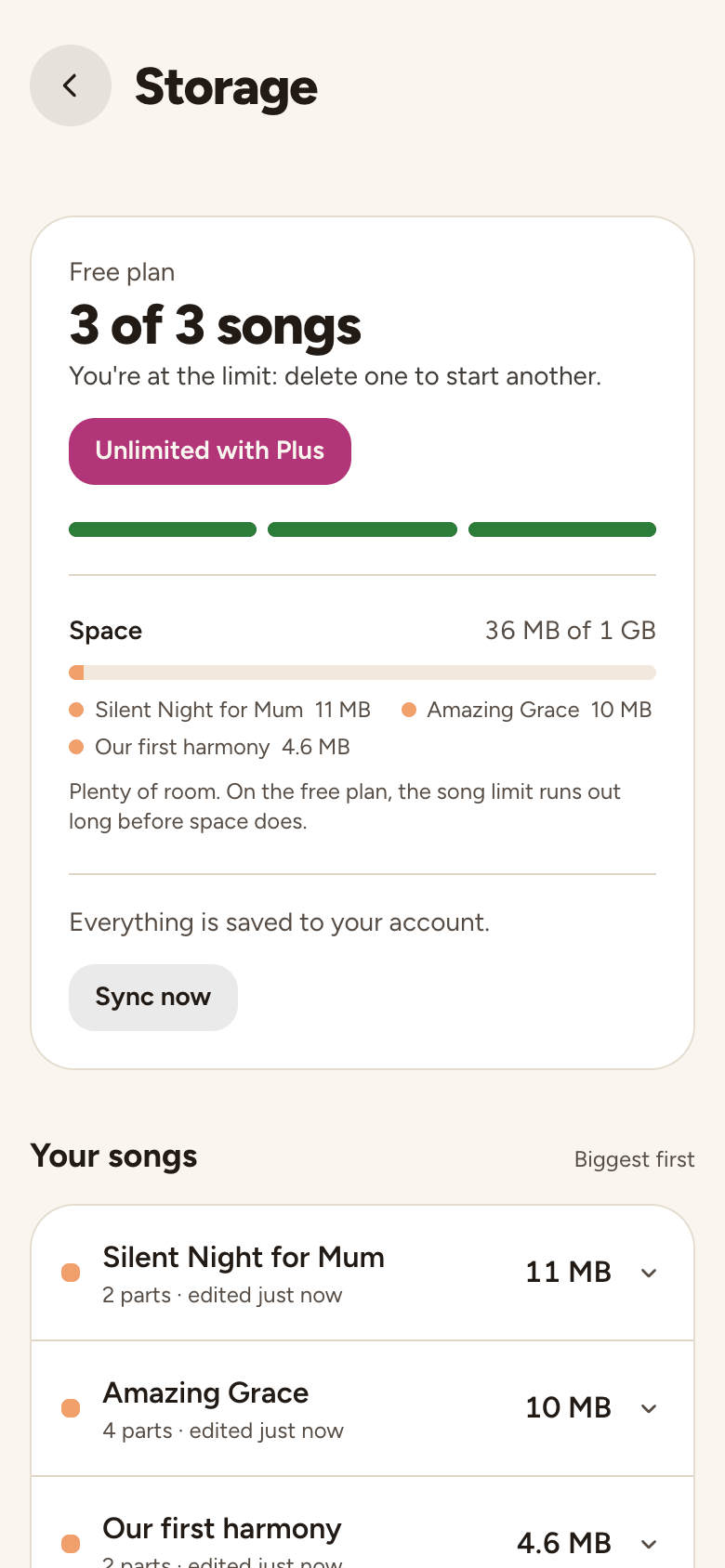
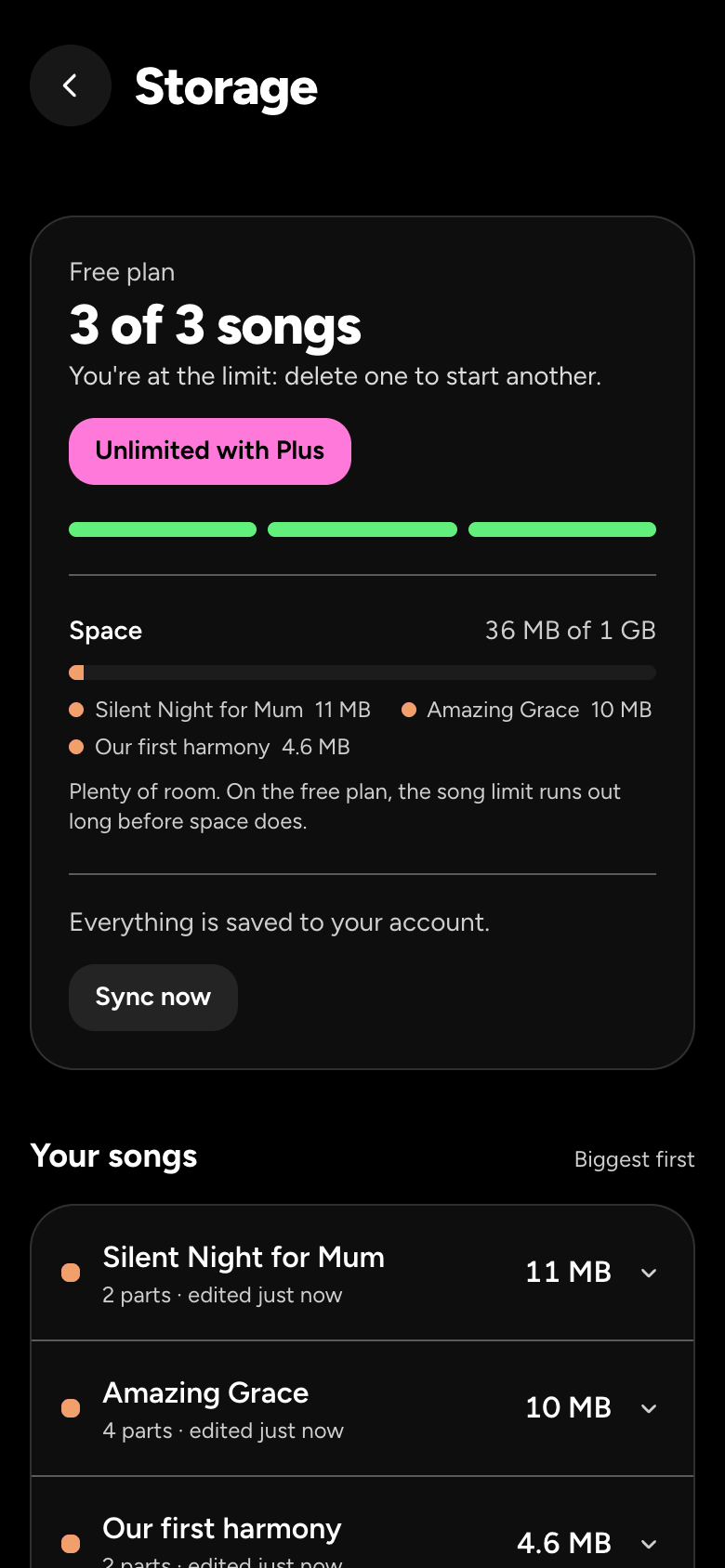
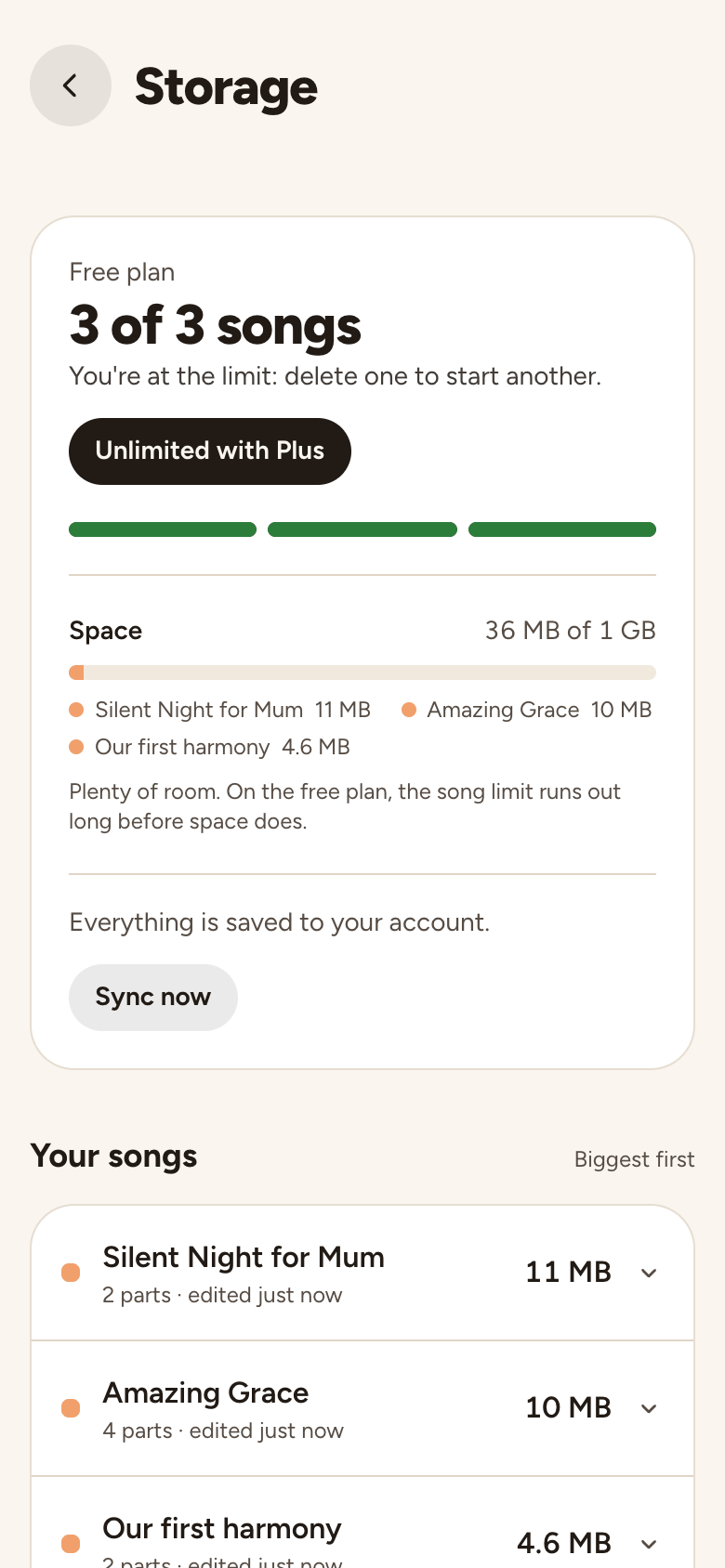
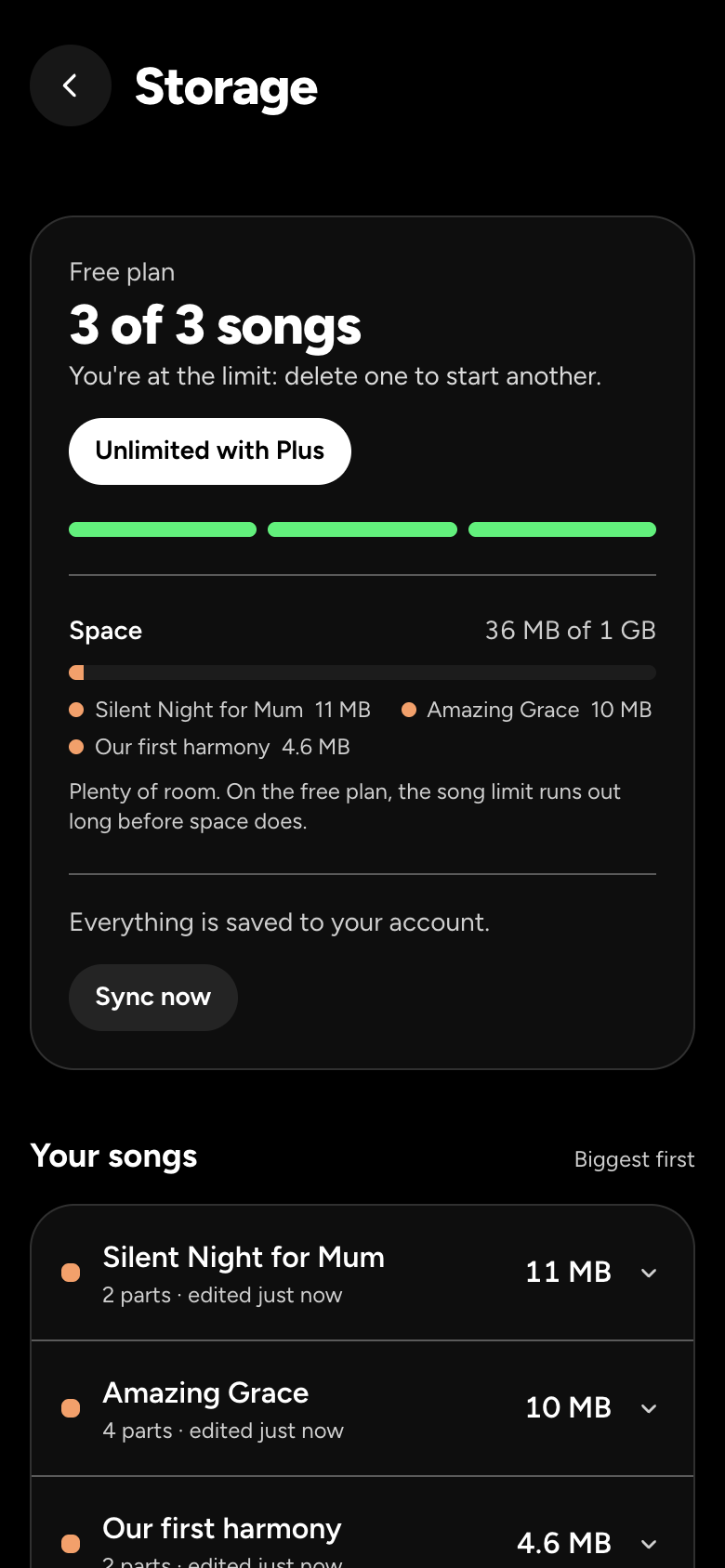
- Ver qué ocupa espacio abre Almacenamiento: Espacio y Tus canciones, de mayor a menor. Abre una canción para ver sus tomas actuales y las tomas anteriores que no guardaste. Borrar tomas anteriores libera su espacio. Tomas de voz del curso, las primeras tomas guardadas en este dispositivo para Antes y ahora, tiene su propio Eliminar.
- Eliminadas recientemente guarda durante 30 días las canciones eliminadas y las grabaciones reemplazadas, y cada una dice cuándo desaparecerá para siempre. No ocupan espacio ni cuentan entre tus canciones. Restaurar recupera una canción, Restaurar toma recupera una grabación como toma anterior y Eliminar ya la borra para siempre.
Tus datos, cerrar sesión y eliminar
- Descargar mis datos: toca Preparar mis datos, y Descargar aparece cuando está listo. La página Tu privacidad tiene los detalles.
- Cerrar sesión cierra la sesión en este dispositivo. Cerrar sesión en todas partes la cierra en todos los dispositivos. Tus canciones en este dispositivo se quedan aquí.
- Eliminar mi cuenta elimina para siempre tu cuenta, tus canciones y tus grabaciones. La página Tu privacidad explica qué se elimina y qué se queda. En Este dispositivo, con la sesión iniciada o no, Eliminar todo aquí y luego Eliminar todo borran las canciones, las tomas, el progreso de los cursos, los borradores y los ajustes guardados en este navegador, y cierran tu sesión aquí. Las canciones con copia en tu cuenta vuelven cuando inicias sesión otra vez.
Contacto
- Contacto está al final de Ajustes. Leemos todos los mensajes.
- Elige el tema (Cuenta o Plus para todo lo que tenga que ver con tu cuenta o con pagos) y cuenta qué pasó: el cuadro te sugiere qué datos ayudan en ese tema. Si es un problema de grabación o algo que falla, Incluir datos del dispositivo está activado; Ver exactamente qué se envía muestra cada dato, y nunca incluye audio. Toca Enviar mensaje: Hillel responde por correo.
¿No se arregla? Cuéntanos qué has probado: el mensaje nos llega con los datos que necesitamos, como tu navegador y tu última prueba de sincronía.
O escribe a [email protected].